Manual del usuario - Jurisprudencia en Línea
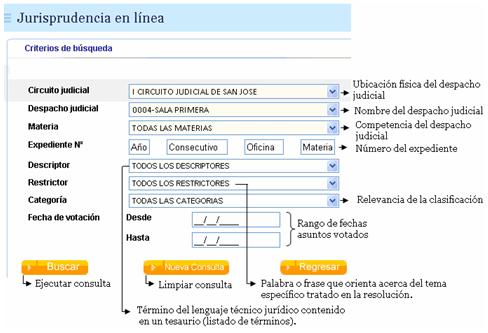
En esta página encontrará una guía para aprender a usar la consulta denominada "Jurisprudencia en línea", la cual consiste en un tesauro o listado de términos jurídicos, cuya finalidad es buscar las resoluciones emitidas por la Sala Primera, por tema y subtema.
Contiene las clasificaciones de las sentencias de fondo, notificadas y firmes, desde el año 2007 hasta el presente año; así como los conflictos de competencia, desde el año 2010 hasta la fecha. Lo anterior se filtra por: materia, descriptor, restrictor, síntesis y categoría o grado de relevancia del tema.
Este trabajo es realizado por el Centro Electrónico Casacional de la Sala Primera.
La guía muestra los filtros de búsqueda (Punto I); además de explicar los pasos a seguir para realizar la consulta (Punto II); los resultados de la consulta (Punto III); así como la búsqueda por frase o palabra en el resumen (Punto IV).
I. Visión general de la consulta.
II. Pasos a seguir para realizar la consulta.
a. La consulta requiere de información mínima para poder generar resultados. Para ello, la persona usuaria deberá siempre seleccionar la materia.
Si desea hacer una consulta por materia, elija la que guste y presione el botón de "Buscar", el cual se identifica con el siguiente icono  .
.
b. El resto de filtros de búsqueda, indicados en el Punto I, son opcionales. Sin embargo, entre más delimitada sea la consulta, mejor el resultado y el tiempo de respuesta.
A continuación, se detallan varios ejemplos. Elegir la:
-
Materia/descriptor y luego presione el botón de "Buscar".
-
Materia/descriptor/restrictor
-
Materia/descriptor/restrictor/categoría
-
Materia/descriptor/restrictor/rango de fechas
-
Materia/descriptor/restrictor/rango de fechas/categoría
-
Materia/número único de expediente
-
Cualquier combinación de estos filtros
Nota. Elija el botón "Nueva Consulta" que se identifica con el icono  , para borrar todos los filtros de búsqueda y la información desplegada en los "Resultados de la consulta".
III. Resultados de la consulta.
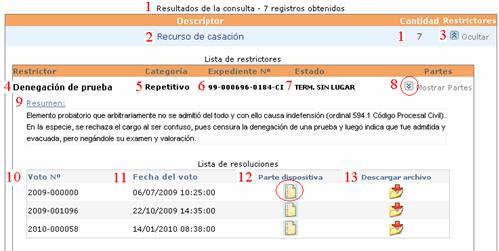
Después de haber presionado el botón de "Buscar", diríjase a la parte inferior de la consulta, en la barra denominada "Resultados de la consulta". Para desplegar la información, presione el botón de "Mostrar", el cual se destaca en la siguiente imagen.

La consulta despliega la siguiente información:
- Número de registros obtenidos de la consulta.
- Descriptor o tema seleccionado.
- Botón para ocultar la información.
- Restrictor o subtema seleccionado.
- Categoría o nivel de relevancia.
- Número único del expediente.
- Estado de la resolución.
- Botón para mostrar los intervinientes o partes.
- Resumen del tema y subtema.
- Número del voto.
- Fecha del voto.
- Parte dispositiva o "Por Tanto" de la resolución. Para visualizar su texto, debe dar un clic en el icono.
- Descarga del archivo. Para visualizar el texto de la resolución, debe dar un clic en el icono.
IV. Búsqueda por frase o palabra en el resumen.
La persona usuaria puede realizar búsquedas de una frase o palabra clave en el resumen de las consultas registradas. Para ello, utilice el campo de texto y luego presione el botón "Agregar" o presione la tecla Enter.
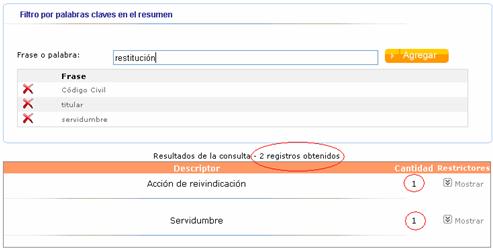
Observará la cantidad de asuntos registrados o un mensaje que indica: "No se encontraron resultados según los filtros establecidos".
Para mostrar la respectiva clasificación, presione el icono de "Mostrar". Verá que en el resumen se destaca en azul la palabra o frase elegida, tal cual se aprecia en la siguiente pantalla.
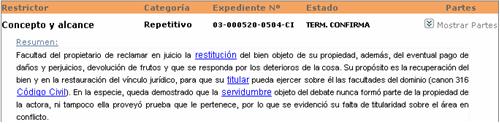
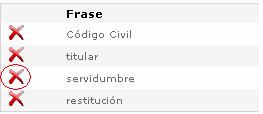
Para eliminar algún filtro de esta búsqueda, dirija el cursor en la equis roja del respectivo filtro y presione el botón izquierdo del Mouse.